
İos Telefon İle Car Scanner Uygulaması Kullanımı

Vgate iCar Pro 2S Car Scanner iOS Kullanım Kılavuzu
İos Telefon İle Car Scanner Uygulaması Kullanımı
Vgate iCar Pro 2S, iPhone ve iPad cihazlarda Car Scanner uygulaması ile kullanılabilen pratik bir OBD2 arıza tespit cihazıdır. Bu rehberde cihazın araca nereye takılacağı, iOS cihazlarda Bluetooth bağlantısının nasıl yapılacağı, Car Scanner uygulamasında hangi ayarların seçileceği ve ilk bağlantının nasıl kurulacağı adım adım anlatılmaktadır. Özellikle iOS için Bluetooth LE (4.0) seçilmesi ve cihaz adı bölümünde arama yapılarak “iOS VLINK” cihazının seçilmesi konusu ayrıntılı olarak açıklanmıştır.
Vgate iCar Pro 2S nedir ve ne işe yarar?
Vgate iCar Pro 2S, araçların OBD-II soketine takılarak çalışan bir teşhis adaptörüdür. Car Scanner uygulaması ile birlikte kullanıldığında motor verilerini canlı izleme, arıza kodlarını okuma, bazı arıza kodlarını silme, sensör verilerini görüntüleme ve araç hakkında temel bilgilere erişme gibi işlemler yapılabilir. iOS cihazlarda doğru bağlantı için uygulama içi ayarların doğru yapılması önemlidir.
Bu cihaz, günlük kullanıcılar için kolay kullanım sunarken aynı zamanda araçtaki sıcaklık, devir, akü voltajı ve yakıt sistemi gibi verileri de detaylı şekilde gösterebilir. Bu nedenle hem arıza tespit amacıyla hem de canlı veri takibi için tercih edilmektedir.
1. Cihaz araca nereye takılır?
Vgate iCar Pro 2S cihazı, aracın OBD-II soketine takılır. OBD-II soketi çoğu araçta sürücü tarafında yer alır. En yaygın konumlar direksiyon altı, sigorta kutusu yanı veya orta konsol alt kısmıdır. Cihazı takmadan önce aracı güvenli bir şekilde park edin, kontağı kapatın ve OBD-II soketinin yerini tespit edin. Daha sonra cihazı sokete tam oturacak şekilde takın ve ardından kontağı açın ya da motoru çalıştırın.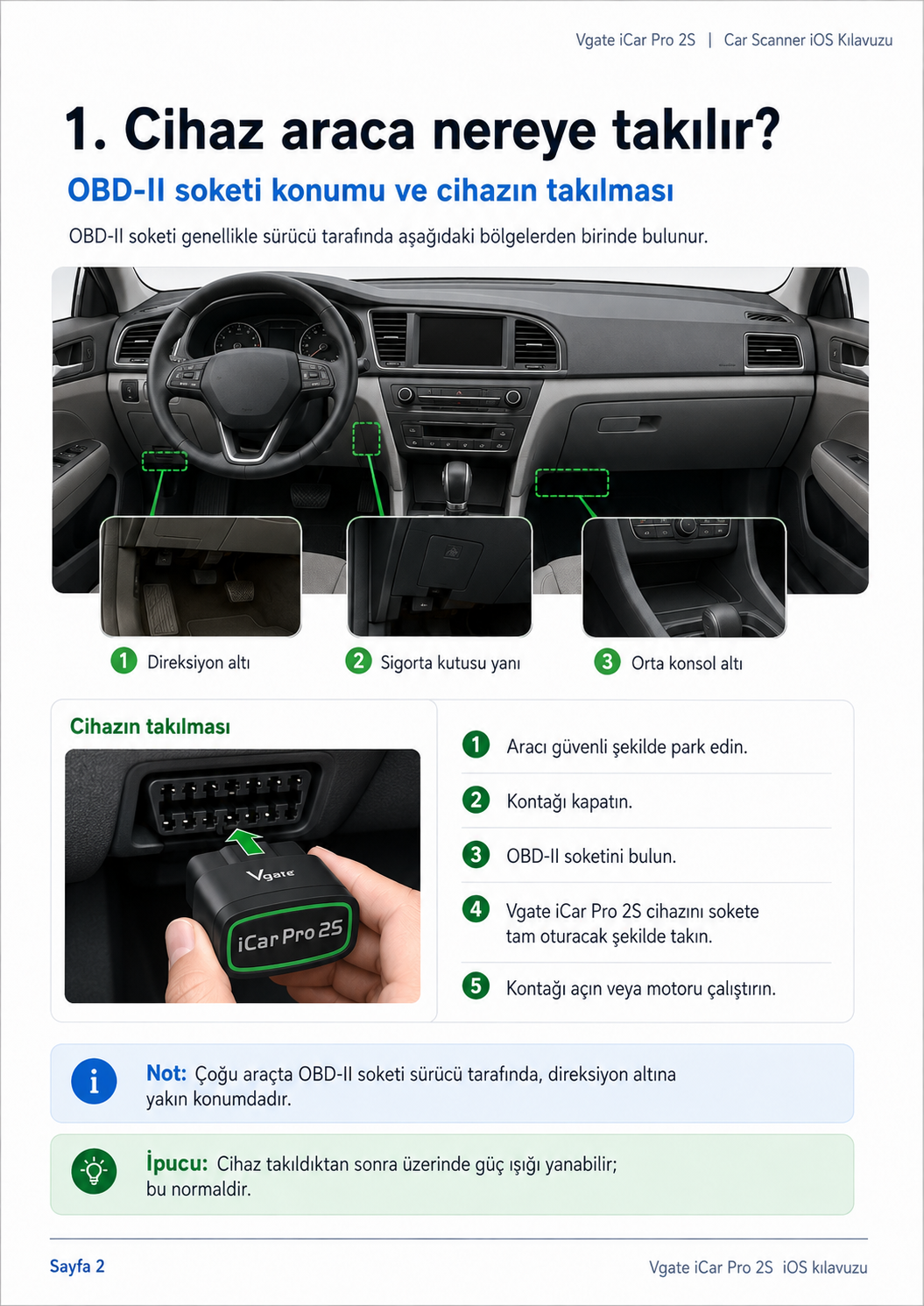
2. iPhone ve iPad ile bağlantı hazırlığı
iOS cihazlarda Vgate iCar Pro 2S, Bluetooth LE (Düşük Enerji) yapısı ile çalışır. Bu yüzden klasik Bluetooth eşleştirmesinden farklı bir mantık vardır. iPhone veya iPad üzerinde Bluetooth açık olmalıdır; ancak çoğu durumda sistem ayarlarından manuel eşleştirme yapmanız gerekmez. Cihaz, Car Scanner uygulaması içinden seçilir.
iOS tarafında dikkat edilmesi gereken en önemli nokta, cihaz ismini uygulama içinde doğru seçmektir. Cihaz listesinde genellikle V-LINK veya uygulama içindeki seçim mantığında iOS VLINK olarak görünür. Bu nedenle yalnızca Bluetooth’u açık bırakmak yeterli değildir; uygulama içindeki cihaz seçiminin de doğru yapılması gerekir.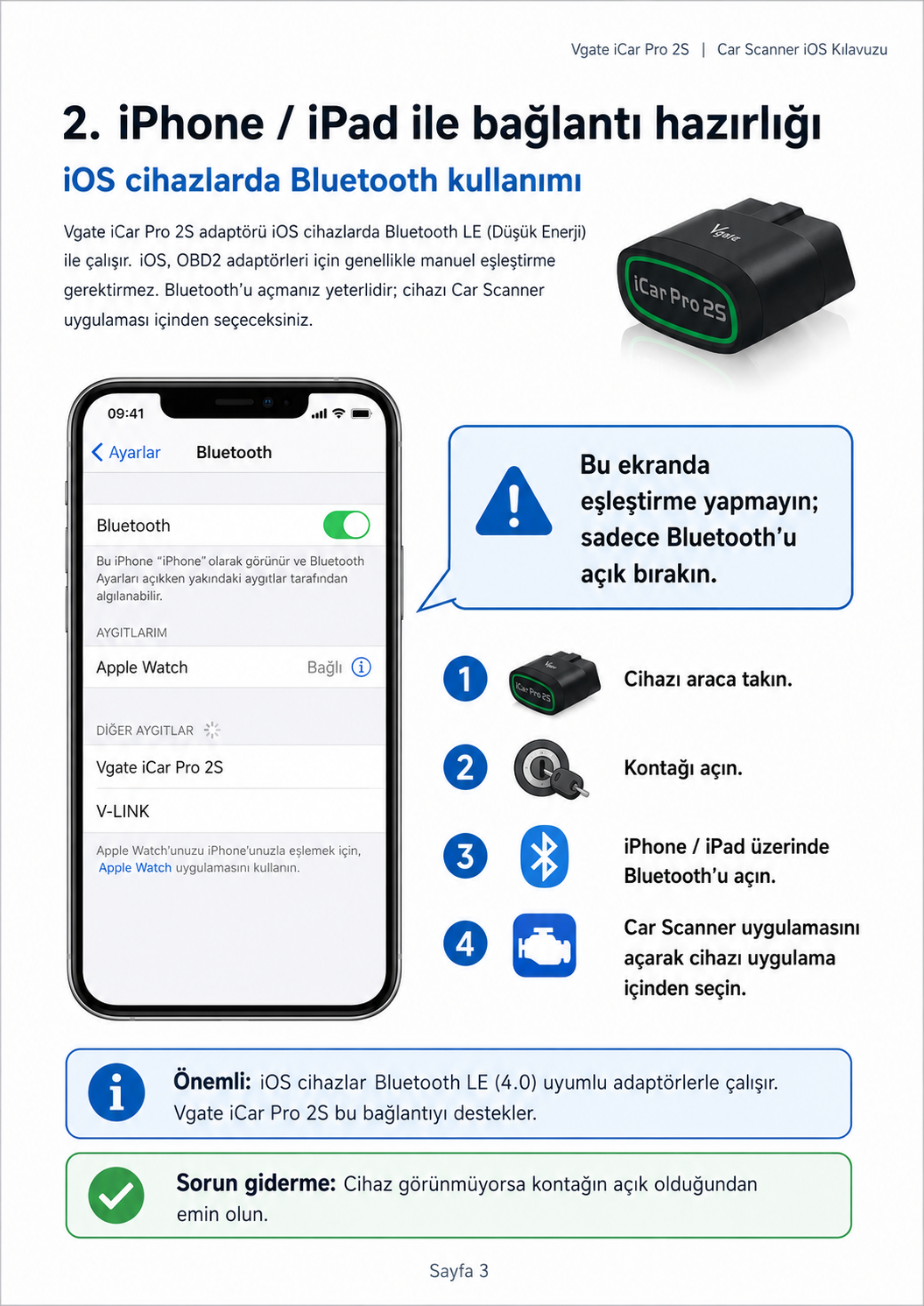
3. Car Scanner uygulaması nasıl hazırlanır?
Car Scanner uygulamasını App Store üzerinden iPhone veya iPad cihazınıza yükleyin. Uygulamayı ilk kez açtığınızda Bluetooth erişimi için izin isteyebilir. Bu izin verilmelidir; aksi halde uygulama adaptörü göremeyebilir. Uygulama açıldıktan sonra alt menü veya ayarlar kısmı üzerinden bağlantı ayarlarına geçebilirsiniz.
Uygulamanın Türkçe arayüzle kullanılması, menülerin daha kolay anlaşılmasını sağlar. Eğer uygulama otomatik olarak Türkçe açılmıyorsa uygulama içi ayarlardan dil seçimini kontrol etmeniz faydalı olur.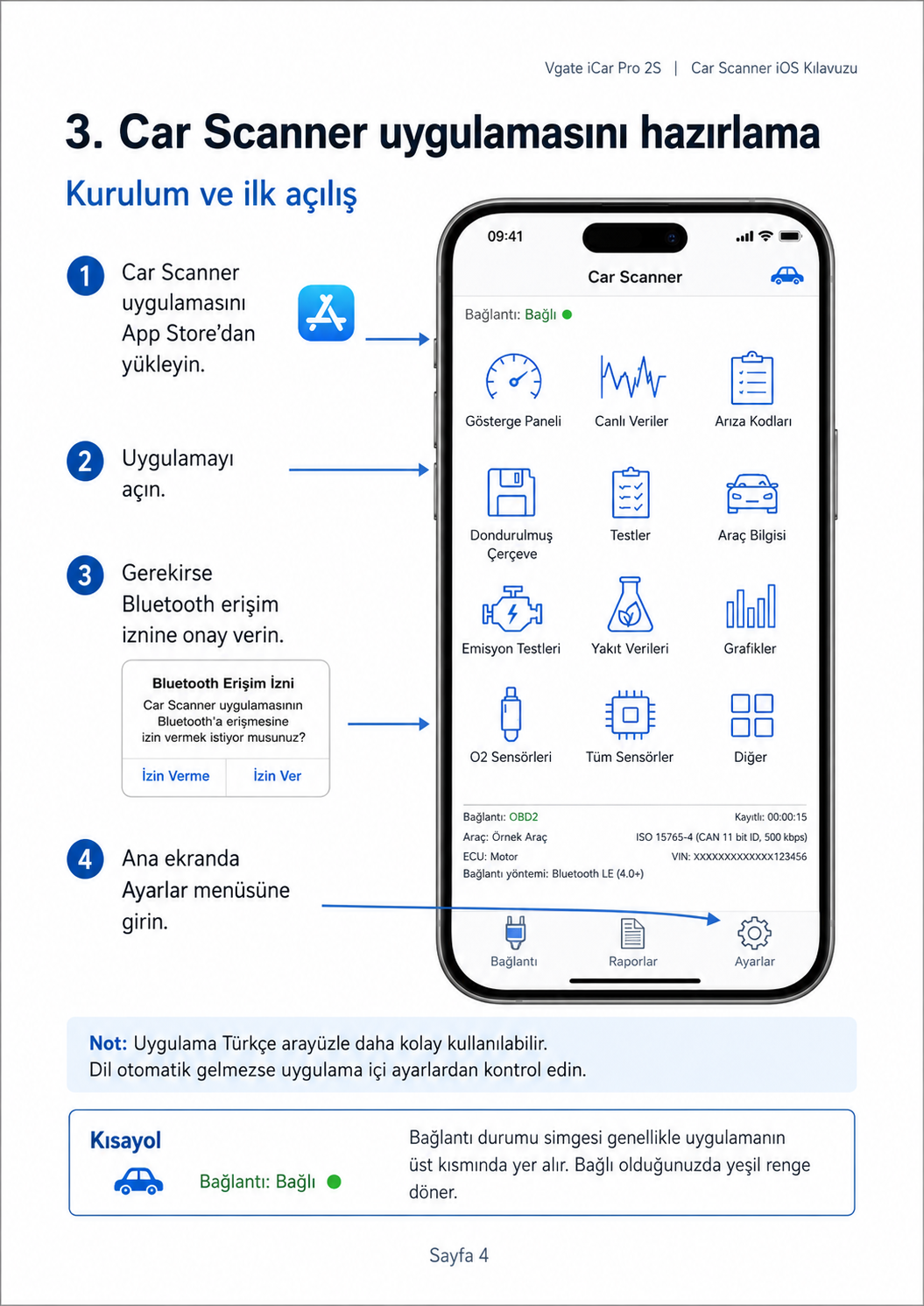
4. Car Scanner Bluetooth ayarları nasıl yapılır?
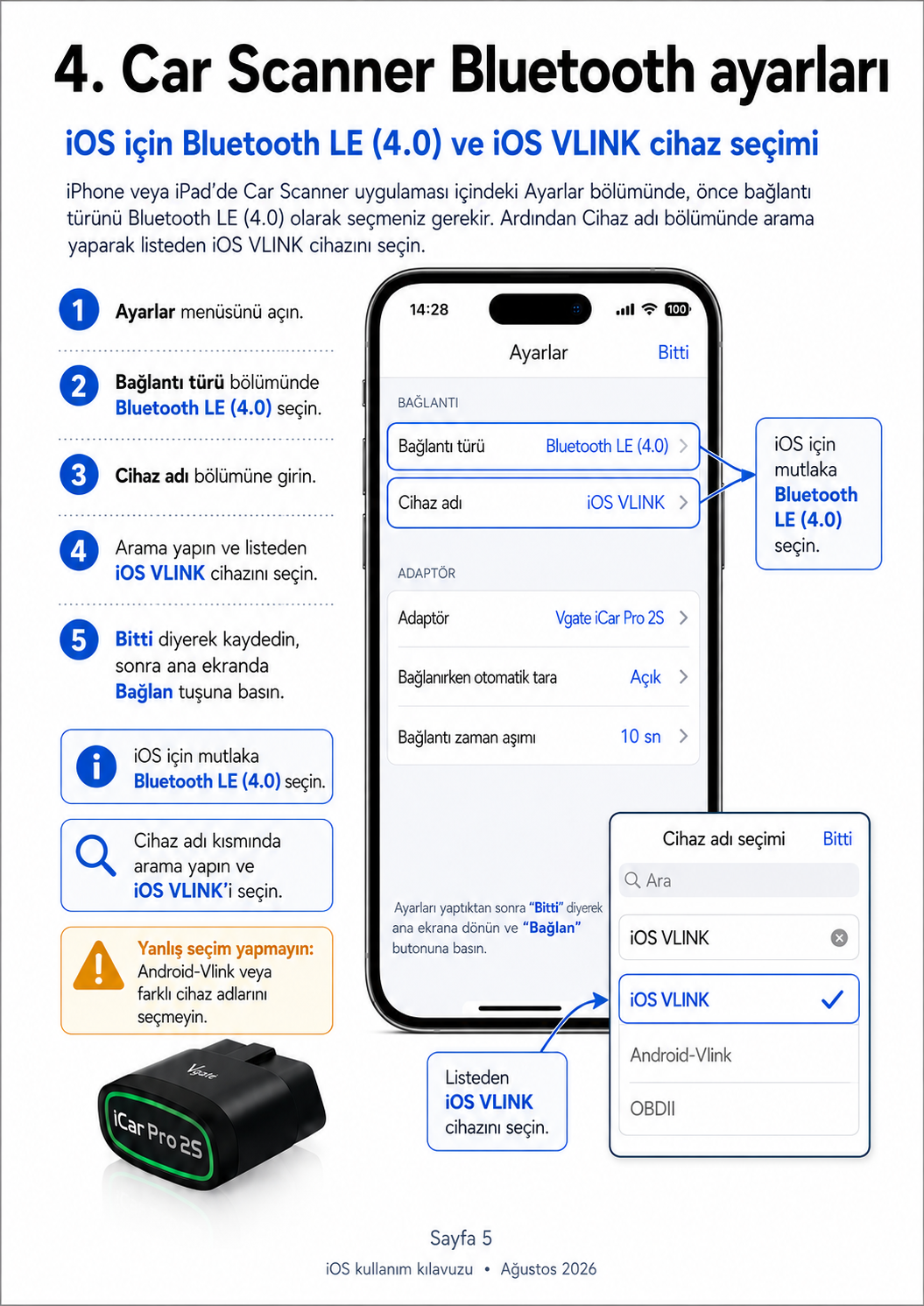
Bu bölüm, iOS kullanıcıları için en kritik kısımdır. Car Scanner uygulaması içindeki Ayarlar bölümünde önce Bağlantı türü alanına girin ve burada mutlaka Bluetooth LE (4.0) seçin. Yanlış bağlantı türü seçilirse uygulama cihazı görmeyebilir veya bağlantı kuramayabilir.
Daha sonra Cihaz adı bölümüne girin. Burada arama yaparak listeden iOS VLINK cihazını seçin. Bu adım özellikle önemlidir; çünkü iOS kullanıcıları yanlışlıkla Android-Vlink veya farklı cihaz isimlerini seçerse bağlantı problemi yaşayabilir. Ayarları yaptıktan sonra Bitti diyerek kaydedin ve ana ekrana dönerek Bağlan düğmesine basın.
- Bağlantı türü: Bluetooth LE (4.0)
- Cihaz adı: arama yaparak iOS VLINK seçilmelidir
- Farklı cihaz isimleri veya Android-Vlink seçilmemelidir
- Ayarlar kaydedildikten sonra ana ekrandan bağlantı başlatılmalıdır
5. Araç profili seçimi ve ilk bağlantı
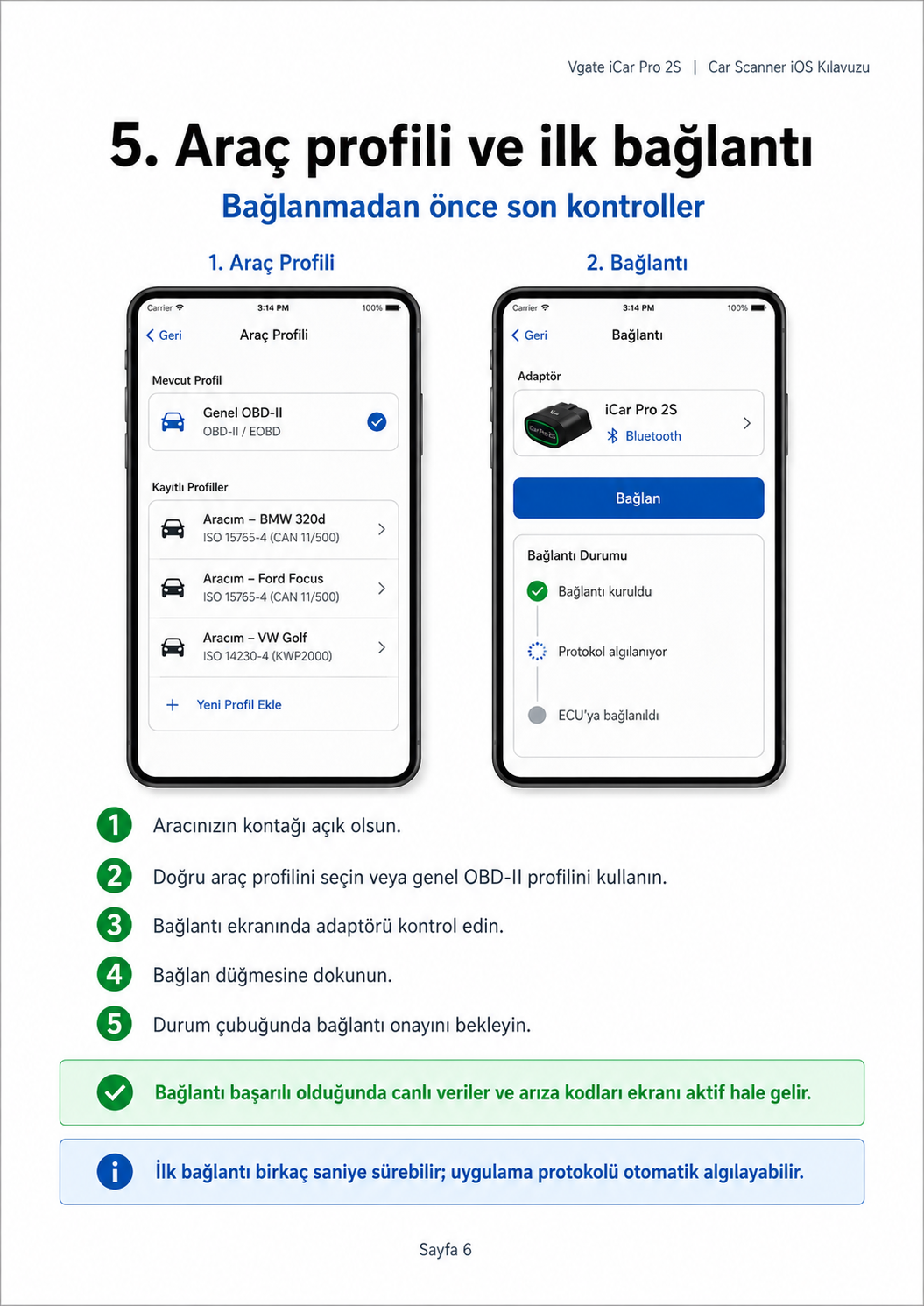
Car Scanner içindeki ayarlar tamamlandıktan sonra araç profili ve bağlantı ekranı kontrol edilmelidir. Aracınızın kontağı açıkken doğru araç profilini seçebilir veya genel OBD-II profilini kullanabilirsiniz. Bağlantı ekranında adaptörün göründüğünü kontrol edin ve ardından Bağlan düğmesine dokunun.
İlk bağlantı birkaç saniye sürebilir. Uygulama, protokol algılama ve ECU’ya bağlanma adımlarını otomatik olarak gerçekleştirebilir. Bağlantı başarılı olduğunda canlı veriler ve arıza kodları ekranı aktif hale gelir.
6. Car Scanner içinde hangi ekranlar kullanılır?
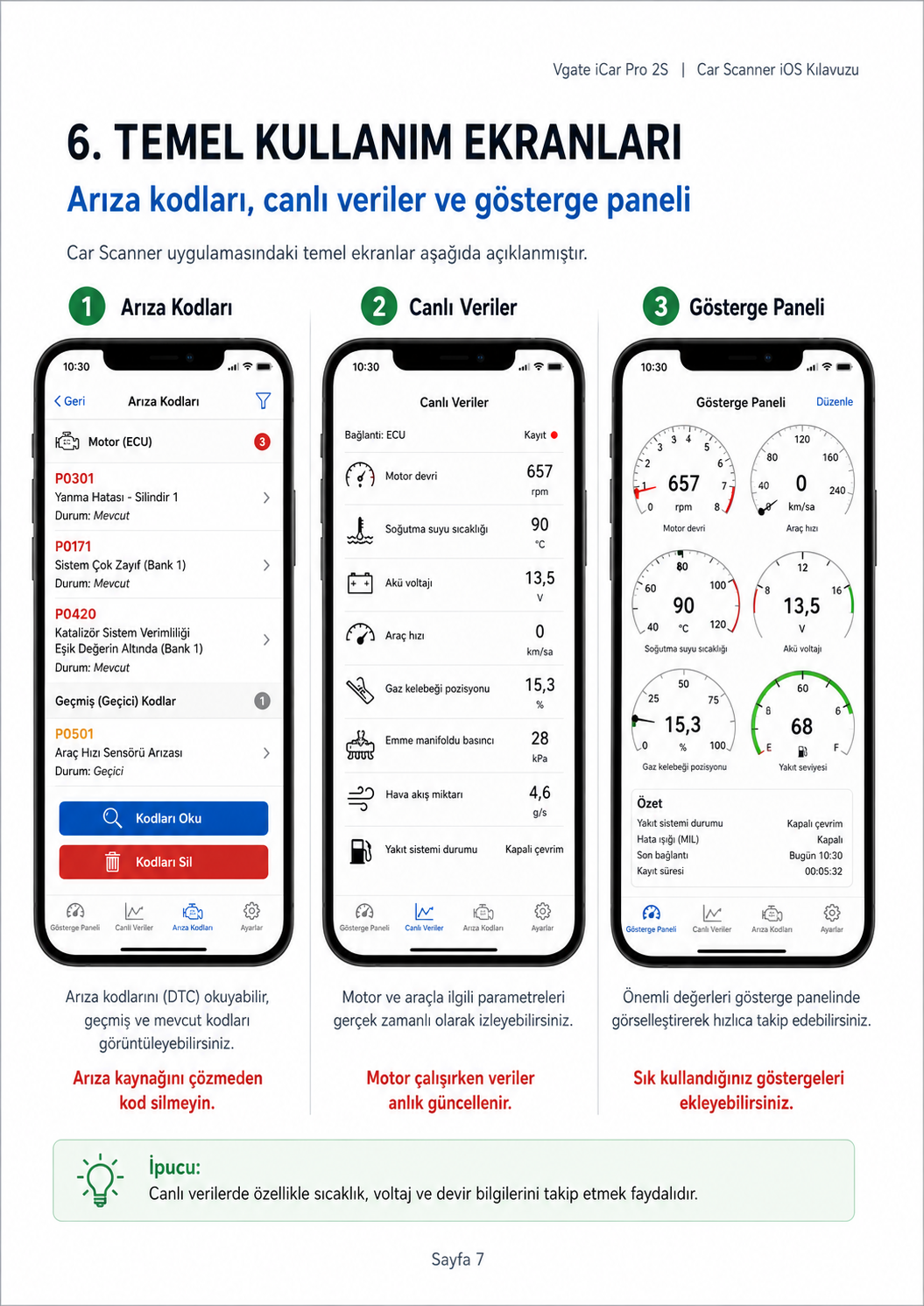
Car Scanner uygulaması içinde en sık kullanılan ekranlar arıza kodları, canlı veriler ve gösterge panelidir. Arıza kodları ekranında mevcut ve geçmiş hata kodları görüntülenebilir. Canlı veriler bölümünde motor devri, soğutma suyu sıcaklığı, akü voltajı, araç hızı ve gaz kelebeği pozisyonu gibi değerler gerçek zamanlı olarak izlenebilir. Gösterge paneli ise bu verileri daha görsel ve kolay takip edilebilir bir yapıda gösterir.
Özellikle araç kullanımı sırasında sıcaklık, voltaj ve devir bilgilerini takip etmek kullanıcıya fayda sağlar. Ancak arıza kodu silme işlemi yapılacaksa, önce arızanın kaynağının anlaşılması tavsiye edilir.
7. Bağlantı sorunları ve çözüm önerileri
Eğer cihaz görünmüyorsa öncelikle kontağın açık olduğundan, cihazın OBD-II soketine tam oturduğundan ve iPhone/iPad üzerinde Bluetooth’un açık olduğundan emin olun. Bağlantı kurulamazsa Car Scanner içindeki bağlantı türünün Bluetooth LE (4.0) olduğuna ve cihaz adının doğru şekilde seçildiğine tekrar bakın. iOS için doğru seçim çoğu durumda iOS VLINK veya ilgili V-LINK cihazıdır.
Aynı anda tek bir OBD uygulaması kullanılması tavsiye edilir. Başka bir uygulama adaptöre bağlıysa Car Scanner bağlantı kurmakta zorlanabilir. Gerekirse uygulamaları kapatın, Bluetooth’u kapatıp açın ve yeniden deneyin.
Sonuç
Vgate iCar Pro 2S cihazı, Car Scanner uygulaması ile birlikte iOS cihazlarda oldukça pratik bir kullanım sunar. Doğru bağlantı için temel mantık şudur: cihazı araca takın, iPhone/iPad üzerinde Bluetooth’u açın, Car Scanner ayarlarında Bluetooth LE (4.0) seçin ve cihaz adı bölümünde arama yaparak iOS VLINK cihazını seçin. Bu adımlar doğru uygulandığında bağlantı sorunsuz şekilde kurulabilir.
Eğer siz de iPhone veya iPad ile Vgate iCar Pro 2S kullanmak istiyorsanız, bu kılavuzu adım adım uygulayarak Car Scanner bağlantısını kolayca yapabilirsiniz.
SEO için önerilen kısa açıklama
Vgate iCar Pro 2S cihazının Car Scanner uygulaması ile iPhone ve iPad üzerinde nasıl kullanılacağını anlatan detaylı iOS kullanım kılavuzu. Bluetooth LE 4.0 seçimi, iOS VLINK cihaz seçimi, ilk bağlantı ve sorun giderme adımları görsellerle açıklanmıştır.